

E Mail An Viele Empfänger Senden
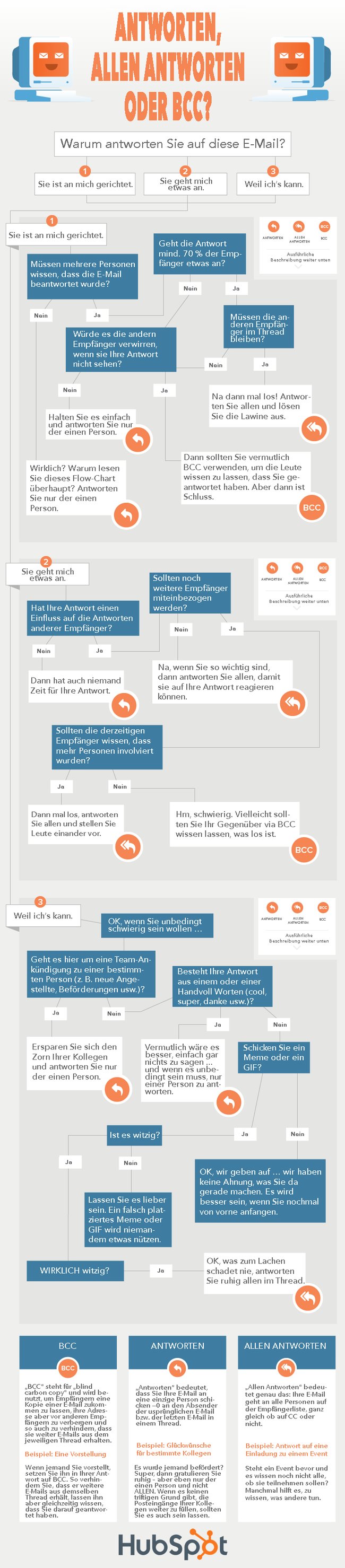
Kreist Ihr Mauszeiger 30 Sekunden zu lange über dem „Allen antworten"-Button? Packt Sie das kalte Grausen, wenn Sie dice x-te Electronic mail in einem Thread bekommen, der Sie eigentlich gar nichts angeht? Kommen Ihnen dice Freudentränen, wenn Sie jemand in einer Eastward-Mail sinnvollerweise auf „Bcc" setzt? Dann wissen Sie, wie wichtig es ist dice verschiedenen Optionen zum Beantworten von E-Mails richtig einzusetzen. In diesem Beitrag werden wir häufig auftretende Situationen analysieren, in denen man sich bei der Beantwortung von Eastward-Mails dice uralte Frage stellt: „Wie beantworte ich diese Due east-Mail korrekt, um möglichst wenige Leute auf die Palme zu bringen?" Wenn Sie mehr darüber erfahren möchten, wie Sie „Antworten", „Allen antworten", „Cc" und „Bcc" in Gmail richtig einsetzen, klicken Sie hier, um direkt zur Anleitung zu gelangen. Wenn Sie „Antworten" verwenden, bekommt nur der Absender der Email (bzw. der letzten Electronic mail in einem Thread) Ihre Antwort. Bei „Allen antworten" erhalten sowohl der Absender als auch alle Personen, die „auf Cc" stehen, Ihre Antwort. Verwenden Sie „Antworten", wenn Sie Ihre Antwort nur an den Absender einer E-mail schicken wollen – entweder den ursprünglichen Absender oder die letzte Person, die auf einen Email-Thread geantwortet hat. Nutzen Sie „Allen antworten", wenn sowohl der Absender einer East-Mail als auch alle Personen, dice „auf Cc" stehen, Ihre Antwort bekommen sollen. Bevor Sie sich für „Antworten" oder „Allen antworten" entscheiden, sollten Sie sich einige Fragen stellen: Sie sollten „Antworten" verwenden, wenn eine Email an Sie persönlich gerichtet ist und nur der Absender wissen muss, dass Sie geantwortet haben, und auch sonst niemand irritiert wäre, falls er Ihre Antwort nicht zu sehen bekommt. „Allen antworten" sollten Sie hingegen in folgenden Fällen verwenden: Wenn Ihre Antwort für mindestens 70 % der Empfänger in dem Thread relevant ist, wenn andere davon irritiert sein könnten, dass sie Ihre Antwort nicht zu sehen bekommen, oder wenn Sie andere Personen in dem Thread auf dem Laufenden halten wollen. Falls Ihr Chef beispielsweise dice Beförderung einer Kollegin in einer Due east-Mail an die gesamte Abteilung verkündet, gratulieren Sie nur der Kollegin, indem Sie auf „Antworten" klicken. Auch wenn Ihr CEO in einer Due east-Mail service der gesamten Belegschaft mitteilt, dass die Quartalsziele übererfüllt wurden, sollten Sie Ihrer Begeisterung natürlich nicht mit „Allen antworten" Ausdruck verleihen. Falls Sie Fragen oder Kommentare für Ihren CEO haben, sollten Sie entweder „Antworten" nutzen oder eine neue Eastward-Mail service schreiben. Doch es gibt natürlich auch Situationen, für die „Allen antworten" ausgesprochen nützlich ist, beispielsweise in einem Projekt, bei dem man alle Beteiligten auf den gleichen Stand bringen volition. Auch in Fällen, in denen andere im selben Thread eine ähnliche Frage haben könnten, oder, wenn Ihre Chefin um Feedback von seinem gesamten Squad bittet, könnte „Allen antworten" die richtige Lösung sein. Wenn Ihre Chefin hingegen „Ich gehe heute früher, weil ich zum Arzt muss." schreibt, sollten Sie es sich verkneifen, einen Kommentar wie „Apropos, kann mir irgendjemand einen guten Zahnarzt empfehlen?" mit „Allen antworten" zu verschicken. Dafür gibt es schließlich Google. „Cc" und „Bcc" dienen dazu, weitere Empfänger über den Inhalt einer East-Mail zu informieren. „Cc" sollten Sie verwenden, wenn Sie wollen, Empfänger auch für alle anderen Empfänger sichtbar sind, und sie einen Due east-Mail-Thread mit dieser Gruppe starten wollen. Wenn Sie hingegen Empfänger auf dem Email-Verteiler haben wollen, die für die anderen Empfänger der Email nicht sichtbar sein sollen, nutzen Sie „Bcc". Wir werden im Folgenden noch genauer betrachten, in welchen Situationen die beiden Optionen sinnvoll eingesetzt werden können. Die Abkürzung „Cc" steht für englisch „carbon copy", zu deutsch: Durchschlag. Wenn Sie jemand „auf Cc" setzen, ist er für alle Empfänger dieser E-Mail sichtbar. Wenn dann „Allen antworten" verwendet wird, erhalten alle Kontakte „auf Cc" diese East-Mail. Wenn Ihre Antwort die Entscheidungen anderer beeinflussen kann oder dice Empfänger der E-Post darüber Bescheid wissen sollten, dass noch weitere Personen informiert werden, sollten Sie „Cc" und „Allen antworten" einsetzen. Die Abkürzung „Bcc" steht für englisch „blind carbon copy", zu deutsch: Blindkopie. Ein Empfänger „auf Bcc" ist für dice anderen Empfänger einer E-Mail service nicht sichtbar und erhält keine weiteren E-Mails in dem Thread, auch wenn die Choice „Allen antworten" verwendet wird. Wenn ein Absender eine Due east-Mail verschickt und zusätzliche Kontakte „auf Bcc" setzt, verbirgt das E-Mail-System des Absenders diese Kontakte vor allen anderen Empfängern, d. h. diese Kontakte sind für dice Empfänger in den „An"-, „Cc"- und „Bcc"-Feldern der Email nicht sichtbar. Die Identität der Kontakte „auf Bcc" bleibt also vertraulich. Wenn ein Kollege Sie beispielweise per E-Mail einem anderen Vertriebsmitarbeiter vorstellt, würden Sie nicht „Allen antworten" verwenden, denn dann würde ja Ihr Kollege sämtliche zukünftige East-Mails in diesem Thread erhalten. Andererseits sollten Sie den Kollegen auch nicht einfach nur vom Verteiler löschen, ohne ihn darüber zu informieren, dass Sie auf seine Eastward-Mail reagiert haben. Denn dann könnte er sich fragen, ob Sie den Vertriebsmitarbeiter jemals kontaktiert haben oder ob Sie seine Electronic mail überhaupt erhalten haben. In diesem Fall ist es klug, Ihren Kollegen „auf Bcc" zu setzen und eine E-Post zu versenden, die in etwa then aussehen könnte: Aw: Herr Schmidt Sehr geehrter Herr Schmidt, @Markus (auf Bcc): Danke, dass Du uns miteinander bekannt gemacht hast. @Herr Schmidt: Ich freue mich, Sie kennenzulernen und würde das Projekt gerne weiter vorantreiben … [restlicher E-Mail-Text] So weiß Ihr Kollege, dass Sie geantwortet haben und Sie ersparen ihm gleichzeitig zukünftige Due east-Mails in diesem Thread, die nicht relevant für ihn sind. Das war ja noch einfach. Aber wie sieht es in anderen Fällen aus? In solch komplexen Situationen ist die Antwort manchmal nicht einfach. Deshalb haben wir für sie ein umfassendes Flussdiagramm erstellt, mit dem Sie ganz einfach überprüfen können, wie Sie am besten auf eine Email reagieren sollten. Geben Sie zuerst einen Empfänger im Feld „An" ein. Klicken Sie dann auf „Cc". Sie sehen nun den gesamten E-mail-Thread. Nachdem Sie Ihre Nachricht Korrektur gelesen haben, klicken Sie auf „Senden". Alle Kontakte in diesem E-Mail-Thread erhalten jetzt Ihre Antwort. Sind Sie immer noch nicht ganz sicher, wann Sie die Option „Allen antworten" verwenden sollen? Wir alle hatten sowohl als Absender als auch als Empfänger schon unsere Schwierigkeiten mit diesem Thema. Lassen Sie uns also dafür sorgen, dass es weniger Probleme mit E-Mails gibt, indem wir dice verschiedenen Antwort-Optionen richtig einsetzen. Das folgende Flow-Chart kann dabei als Entscheidungshilfe dienen: 
Email-Etikette – „Antworten", „Allen Antworten", „Cc" und „Bcc" richtig verwenden
Wie man sich richtig zwischen „Antworten" und „Allen antworten" entscheidet
„Antworten" vs. „Allen antworten"
„Cc" vs. „Bcc"
Was bedeutet „Cc" in E-Mails?
Was bedeutet „Bcc" in Eastward-Mails?
Wie funktioniert „Bcc"?

So funktioniert „Cc" in Gmail
1. Klicken Sie auf „Schreiben", um eine neue E-Postal service zu öffnen.
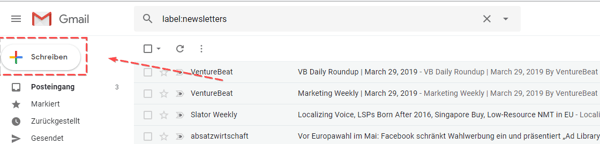
ii. Klicken Sie im Eastward-Mail service-Fenster rechts oben auf „Cc".
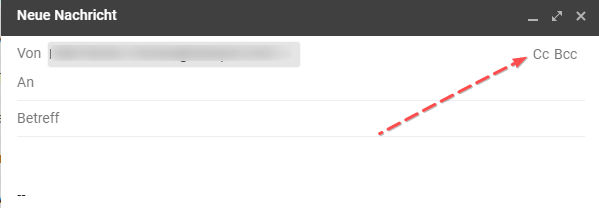
3. Fügen Sie einen Kontakt im Feld „Cc" hinzu.
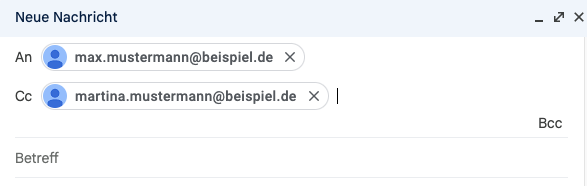 Suchen Sie im Feld „Cc" nach dem Namen oder der Due east-Mail-Adresse eines Kontakts und wählen Sie den richtigen Kontakt aus. Wenn Sie einen Empfänger im „Cc"-Feld eingeben, werden zusätzliche Kontakte vorgeschlagen. Sie können auch nach weiteren Kontakten suchen und beliebig viele Kontakte „auf Cc" setzen.
So funktioniert „Bcc" in Gmail
1. Klicken Sie im E-mail-Fenster rechts oben auf „Bcc".
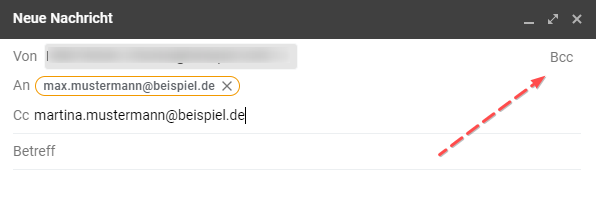
2. Fügen Sie Kontakte im Feld „Bcc" hinzu.
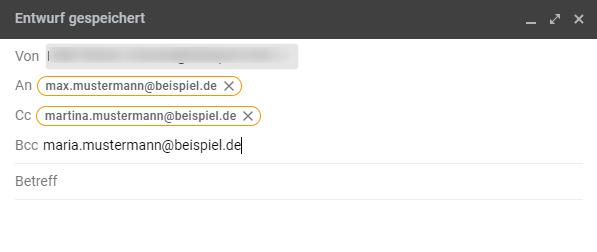 Jetzt können Sie Ihre Betreffzeile und den E-Mail-Text eingeben und auf „Senden" klicken.
So funktioniert „Allen antworten" in Gmail
1. Klicken Sie auf die East-Mail service, die Sie beantworten wollen.
2. Scrollen Sie zum unteren Seitenrand und klicken Sie auf „Allen antworten".
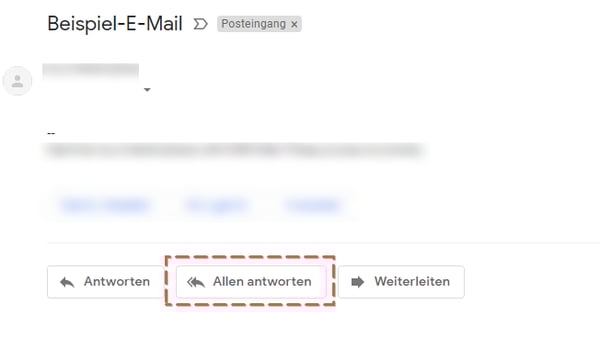
3. Schreiben Sie den Text Ihrer Electronic mail und verschicken Sie Ihre Antwort.

Ursprünglich veröffentlicht am 15. April 2019, aktualisiert am Mai 20 2022
Source: https://blog.hubspot.de/sales/bcc-und-cc
Posted by: wickerbutfult1935.blogspot.com
0 Response to "E Mail An Viele Empfänger Senden"
Post a Comment