

Kodi Für Amazon Fire Tv Stick
Amazon Fire TV Geräte sind vielseitig einsetzbare Streaming-Boxen und TV-Sticks. Sie sind in erster Linie dafür ausgelegt, Videoinhalte wie Filme oder Serien über das Cyberspace zu streamen. Die Burn down Television Produkte sind klein und leistungsstark, was sie besonders geeignet für das Wohnzimmer macht. Da das Betriebssystem der Geräte (genannt „Fire Os") auf Android basiert, lassen sich ohne großen Aufwand viele Apps installieren, darunter auch die Mediencenter-Software Kodi. In dieser Anleitung erklären wir Schritt für Schritt, wie sich Kodi auf Amazon Fire Telly installieren lässt.
Diese Anleitung ist für alle Fire TV Geräte gültig, auch für den Fire Tv set Cube.
Hinweis zum Schutz eurer Identität
Bevor wir starten, weisen wir darauf hin, dass das Streamen bestimmter Inhalte über Kodi nicht legal ist. Um die eigene Privatsphäre zu schützen, empfehlen wir die Nutzung eines VPNs. Mit einem VPN wird eure Internetverbindung verschlüsselt und Identität verschleiert. Außerdem lassen sich für bestimmte Dienste Ländersperren umgehen.
Wir empfehlen unseren Testsieger CyberGhost (hier zum Exam), der die höchste Sicherheitsstufe garantiert und mit einem fairen Preis aufwartet. Der Dienst betreibt über 7200 Server in 90 Ländern. CyberGhost bietet ebenfalls eigene Apps für Amazon Fire TV, Windows, Android und weiteren Plattformen an. Weitere VPN-Tests findet ihr HIER.
HIER klicken und über 80% auf CyberGhost sparen!
Kodi-Tipps.de steht in keinerlei Verbindung zu Kodi oder den Entwicklern von Addons. Dieser Beitrag dient dazu, einen Installationsprozess zu veranschaulichen. Für den Inhalt von Kodi-Addons sind die entsprechenden Entwickler verantwortlich.
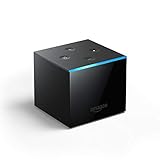
Fire Tv Cube│Hands-gratis mit Alexa, 4K Ultra Hd-Streaming-Mediaplayer
- Fire TV Cube ist das bislang schnellste und leistungsstärkste Fire Television-Gerät und bietet schnelles, flüssiges Streaming für Ihre liebsten Filme und Fernsehsendungen.
- Bitten Sie Alexa, Ihren Fernseher einzuschalten, kompatible Lampen zu dimmen und das gewünschte Programm abzuspielen, auch von der anderen Seite des Raumes aus.
- Sie können zudem kompatible Geräte wie Ihre Soundbar oder Ihren AV-Receiver steuern und per Sprachbefehl Satellitensender umschalten.
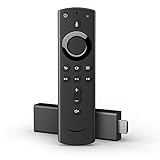
Fire TV Stick 4K Ultra Hard disk drive mit Alexa-Sprachfernbedienung
- Ein cineastisches Erlebnis – Fernsehen in brillantem 4K Ultra HD, mit Unterstützung für Dolby Vision, HDR und HDR10+.
- Starten und steuern Sie all Ihre Lieblingsfilme und Fernsehserien mit Alexa-Sprachfernbedienung. Kontrollieren Sie kompatible Fernseher, Soundbars oder Receiver mit Tasten für An/Aus, Lautstärke und Stummschalten.
- Genießen Sie Ihre Lieblingsinhalte von Netflix, Prime Video, YouTube, Sky Ticket, ARD, ZDF, DAZN, waipu.goggle box, Disney+, Apple TV und weiteren (möglicherweise fallen Gebühren an).
Inhaltsverzeichnis
Kodi auf Amazon Burn TV installieren (Neue Oberfläche)
Markiert im Hauptmenü der Amazon Fire Boob tube Oberfläche rechts das Zahnrad-Symbol.

Drückt anschließend dice Navigationstaste der Fernbedienung nach unten und öffnet den Menüpunkt „Mein Fire TV".

Wählt den Eintrag „Entwickleroptionen" aus.

Stellt sicher, dass die beiden Einstellungen „ADB-Debugging" und „Apps unbekannter Herkunft" AN sind. Möglicherweise müsst ihr Warnungen bestätigen, damit diese Punkte aktiviert werden können.

Anschließend muss die App „Downloader" heruntergeladen werden. Mit dem Downloader lässt sich Kodi auf auf Amazon Fire Idiot box Geräte besonders einfach installieren, genauso wie alle anderen Android Apps.
Geht zurück in das Fire TV Hauptmenü und markiert den Punkt „Suchen". Öffnet in dem darunterliegenden Kachel-Menü den Eintrag „Suchen".

Tippt die ersten Buchstaben des Wortes „Downloader" ein und wählt dann das entsprechende Suchergebnis aus.

Markiert und öffnet den Eintrag für die Downloader Fire TV App.

Bestätigt mit der Eingabetaste euer Fernbedienung den Punkt „Herunterladen". Dice App wird dadurch heruntergeladen und installiert.

Öffnet die Downloader App und bestätigt den benötigten Zugriff mit „Erlauben".

Wählt in der Downloader App dice Suchleiste für URLs aus.

Tippt die Adresse „https://kodi.tv/download/android" ein (die Adresse mit „852" am Ende ist veraltet!) und bestätigt die Eingabe mit „Los".

Die offizielle Downloadseite von Kodi öffnet sich. Scrollt etwas herunter und wählt den blauen Button „ARMV7A (32BIT)" aus.

Möchtet ihr eine ältere Version von Kodi installieren, gebt den Link „https://mirrors.kodi.tv/releases/android/arm/" ein. Wählt anschließend die entsprechende Version aus, zum Beispiel Kodi xviii.9 Leia.
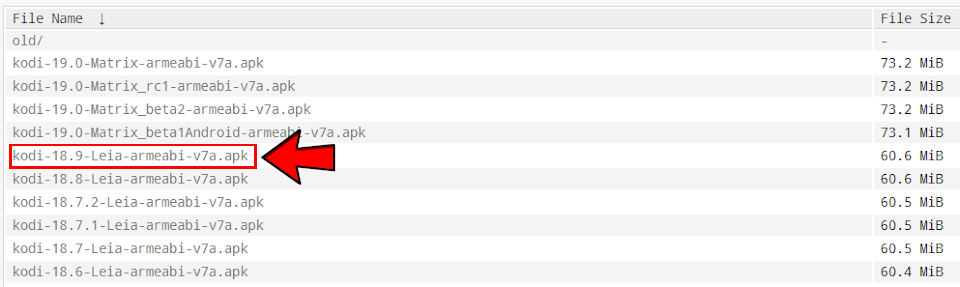
Die ausgewählte Installationsdatei für Kodi wird heruntergeladen.

Nach dem Download erscheint eine Meldung, die mit „Installieren" bestätigt werden muss.

Nun wird Kodi auf dem Amazon Fire Idiot box installiert. Dies kann einen Moment dauern.

Ist die Installation erfolgreich abgeschlossen, wählt „Fertig" aus.

Anschließend solltet ihr in der Downloader App dice folgende Meldung mit „Löschen" bestätigen. Dadurch wird die Installationsdatei gelöscht und Speicherplatz auf dem Fire Television Gerät freigegeben.

Der Löschvorgang muss erneut mit „Löschen" bestätigt werden.

Begebt euch zurück in das Hauptmenü von Amazon Fire Television receiver und navigiert zu dem App-Symbol.

Die Übersicht aller installierten Apps öffnet sich. Markiert den Eintrag für Kodi und öffnet das Kontextmenü mit der Menü-Taste der Fernbedienung (drei waagerechte Striche). Klickt auf die Aktion „Verschieben".

Verschiebt die App auf die obere Leiste, um Kodi bequem vom Hauptmenü aus öffnen zu können. Dies lässt sich natürlich auch mit der Downloader App machen. Bestätigt das Verschieben mit der Eingabetaste der Fernbedienung.

Geht zurück in das Fire Telly Hauptmenü. In der oberen Menüleiste lässt sich nun Kodi für Amazon Fire TV öffnen.

Bei dem ersten Start von Kodi müssen bestimmte Rechte erlaubt werden. Wählt „Continue" aus…

…und klickt anschließend auf „Erlauben".

Kodi wird gestartet und eingerichtet.

Nach wenigen Sekunden öffnet sich das Hautpmenü von Kodi und das Mediencenter ist einsatzbereit!

Kodi auf Amazon Fire TV installieren (Alte Oberfläche)
Startet euer Amazon Fire TV Gerät und öffnet die Einstellungen.

Navigiert nach rechts und öffnet den Menüpunkt „Gerät".

Wählt nun den Punkt „Entwickleroptionen" aus.

Markiert den Menüeintrag „Apps unbekannter Herkunft" und aktiviert diesen.

Scrollt nach oben zum ersten Eintrag „ADB-Debugging" und aktivieren diesen ebenfalls.

Installiert nun die Anwendung „Downloader" auf euer Amazon Fire TV Gerät. Die Downloader App kann direkt über dice Oberfläche von Amazon Burn Television set installiert werden. Ihr müsst keine zusätzlichen Dateien herunterladen oder verschieben. Eine Anleitung zur Installation der App mit Screenshots findet ihr bei Bedarfebenfalls auf unserer Seite.
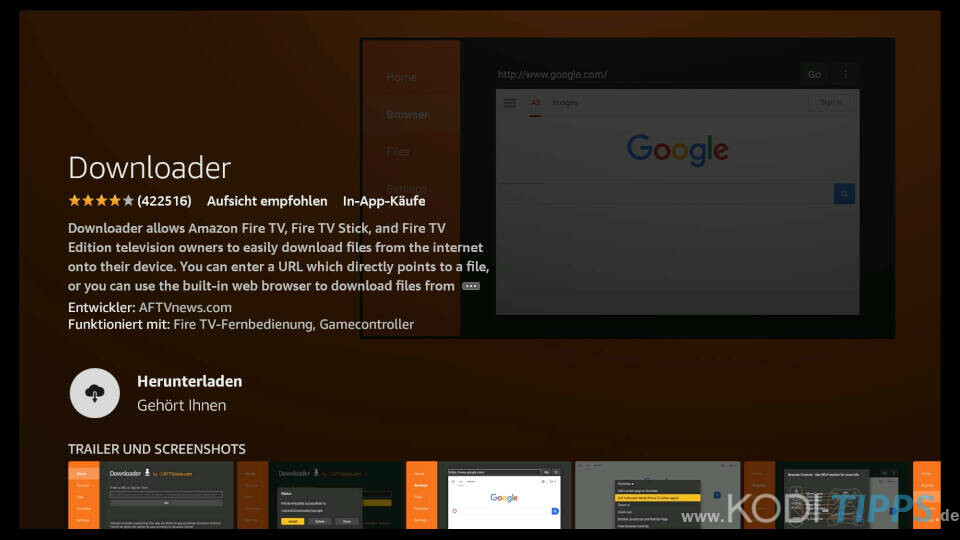
HINWEIS: Die Downloader App ist auch auf der Internetseite von Amazon verfügbar. Die URL lautet „https://world wide web.amazon.de/AFTVnews-com-Downloader/dp/B01N0BP507„. Klickt auf der Amazon-Seite ganz rechts auf den gelben Button «Liefern». Stellt sicher, dass ihr das richtige Burn Tv set Gerät unter „Liefern an" ausgewählt habt und dass die Hardware eine aktive Internetverbindung hat.

Startet die Downloader App auf dem Amazon Burn down TV. Öffnet links das Untermenü „Browser" und gebt als Webadresse „https://kodi.tv/download/android" ein (dice Adresse mit „852" am Ende ist veraltet!). Es öffnet sich die Download-Seite von Kodi, dice euch direkt die verschiedenen Android-Versionen für Kodi vorschlägt. Wählt „ARMV7A (32bit)" aus.

Möchtet ihr stattdessen eine ältere Version von Kodi installieren, gebt den Link „https://mirrors.kodi.tv/releases/android/arm/" ein. Wählt anschließend die entsprechende Version aus, zum Beispiel Kodi 18.nine Leia.
Amazon Fire Television installiert nun automatisch Kodi. Dies kann einige Momente dauern.

Navigiert auf dem Fire Boob tube nun wieder zur Startseite und wählt den Punkt „Alle anzeigen" unter „Meine Apps & Spiele" aus.

Eine Übersicht aller installierten Apps erscheint. Markiert ganz unten die Kodi Applikation, drückt die Optionstaste auf euer Burn TV Fernbedienung und wählt den Punkt „Vorderseite" aus.

Kodi ist nun an erster Stelle unter „Meine Apps & Spiele" auf euer Amazon Burn TV Startseite.

Nun habt ihr ein voll funktionsfähiges Kodi auf eurem Amazon Fire Telly Gerät installiert!
Source: https://www.kodi-tipps.de/kodi-auf-amazon-fire-tv-installieren/
Posted by: wickerbutfult1935.blogspot.com
0 Response to "Kodi Für Amazon Fire Tv Stick"
Post a Comment